 Établi
Nouveautés
Établi évolue chaque semaine.
Les nouveautés arrivent chez tous les ateliers en même temps, sans rien installer et sans supplément. Beaucoup viennent de vos idées : le bouton « Proposer une évolution » dans l'appli nous les envoie.
- · 5 améliorations
Des tutos à jour, et huit nouveauxAmélioré
- Aide › Tutos : les étapes écrites suivent maintenant les derniers changements (devis version 2, bon à tirer joint au devis, fichiers client, « À commander »…).
- Huit nouveaux tutos : noter une demande au comptoir, « À commander », factures et acompte, bon de livraison et expédition, fichiers clients, bons à tirer particuliers, une personne par étape, la Discussion.
- Avec une équipe, une rubrique « Travailler en équipe » réunit l'accès de chacun, qui fait quoi, la Discussion, les congés et les heures.
- Nouvelles vidéos d'une minute : premiers pas, devis, comptoir, « À commander », factures et acompte, équipe, une personne par étape, Discussion.
L'adresse du client dans une demande notée au comptoirAmélioré
- Dans « Noter » → « Demande client », un champ « Adresse » s'ajoute sous le téléphone et l'e-mail d'un nouveau client.
- Client déjà connu : son adresse s'affiche sous son nom. « + Adresse » ou « modifier » pour la compléter ou la corriger : sa fiche est mise à jour.
- Quand tu fais le devis ou la commande depuis la demande, la fiche client est créée avec l'adresse et le devis la reprend tout seul.
BAT textile : la page ne se fige plus quand tu as beaucoup de vêtements en photoAmélioré
- Avec une vingtaine de vêtements dans « Tes vêtements », l'éditeur pouvait se bloquer pendant le chargement des photos, par exemple au moment de changer le logo. C'est réglé : les photos arrivent sans rien ralentir.
Prévenu tout de suite si le paiement de ton abonnement ne passe pasAmélioré
- Si ta banque refuse le paiement, un bandeau s'affiche en haut de toutes les pages, pour le dirigeant seulement. Il donne la date limite pour régler.
- Le bouton « Mettre à jour ma carte » t'amène directement au bon endroit. Le bandeau disparaît dès que le paiement passe.
Vêtements achetés déjà marqués : le marquage n'est plus compté deux foisAmélioré
- Sur la fiche d'un vêtement du catalogue, active « Acheté déjà marqué » : dans le devis, « Prix du marquage » se met tout seul sur « Compris dans le vêtement ».
- Pour en régler plusieurs d'un coup : coche-les dans la liste du catalogue, puis « Que faire ? » → « Achetés déjà marqués ».
- Tu peux toujours changer le choix sur la ligne, pour ce devis seulement. Les devis déjà faits ne bougent pas.
- · 2 nouveautés, 5 améliorations
Un bon à tirer sans commande
- Pour les formules avec commandes. Tu fais un bon à tirer sans commande derrière ? Active « Ne pas créer de commande pour ce BAT » en le créant : il n'arrive plus dans la liste des commandes.
- Si tu ne l'actives pas, rien ne change : la commande se crée comme d'habitude.
- Retrouve-les dans Bons à tirer avec le filtre « Sans commande ». Un bouton « Passer en commande » reste là si le client confirme plus tard.
Une zone de notes à la main sur la fiche de production
- En haut de la fiche à imprimer, coche « Zone de notes » : un cadre à lignes s'ajoute pour écrire au stylo, et le visuel s'ajuste à la place qui reste.
- Ton choix est retenu pour les fiches suivantes. Décoche pour la retirer.
Petites améliorations
Une même adresse mail pour plusieurs sociétésAmélioré
- Un commercial qui gère plusieurs sociétés ? Écris la société avec son adresse déjà connue : elle a sa propre fiche, et la commande, le bon à tirer ou le devis partent à son nom.
- Quand tu tapes une adresse déjà connue, les sociétés qui l'utilisent s'affichent dessous : un clic reprend la fiche, sinon rien n'est rempli à ta place.
- Les fiches déjà enregistrées ne changent pas, et la même société n'est pas créée deux fois.
Imprimerie : beaucoup plus de papiers et de finitionsAmélioré
- Offset de 70 à 300 g, couché mat et brillant jusqu'à 400 g, satiné, recyclé, création, bristol, adhésif, autocopiant… Le papier se cherche dans une liste classée : tape « 170 » et il ne reste que les 170 g.
- Pelliculages (mat, brillant, satiné, soft touch), vernis, dorure, gaufrage, découpes et reliures. Tes anciennes commandes gardent ce qui y était noté, et tu peux toujours écrire le tien.
Bon à tirer avec plusieurs propositions : ton client en retient une seuleAmélioré
- Avec au moins deux visuels sur un bon à tirer, tu indiques ce que c'est : plusieurs produits (il valide chacun) ou plusieurs propositions (il en retient une).
- Sur la page du bon à tirer comme en signant le devis, ton client coche celle qu'il retient : plus besoin de tout valider.
- Seule la proposition retenue arrive sur la fiche de production. Les autres sont marquées « non retenu ».
- Une option à choisir (choix A, B…) sur un bon à tirer joint au devis est maintenant demandée à la signature, et le choix du client s'imprime sur la fiche.
Dis-nous ce que tu penses d'ÉtabliAmélioré
- Dans Réglages, « Ton avis sur Établi » : une note et quelques mots, en bien comme en moins bien. Le dirigeant peut l'envoyer après 30 jours d'utilisation.
- Ton avis reste entre nous, sauf si tu coches la case pour le rendre public. Tu choisis ce qui s'affiche : le nom de l'atelier, et si tu veux la ville, ton prénom, ton logo.
- Tu peux modifier ton avis ou retirer ton accord à tout moment : il quitte le site aussitôt.
Le bon à tirer part avec le devisAmélioré
- Quand un bon à tirer est joint au devis, ton client le reçoit aussi en pièce jointe du mail. Plus besoin d'un second envoi.
- Si les fichiers dépassent 10 Mo, ils ne sont pas joints : le mail indique que le bon à tirer est à voir sur la page du devis.
- Corrigé : le bouton « Copier le lien » de la liste des bons à tirer et celui de la liste des commandes fonctionnent à nouveau.
- · 5 améliorations
La note « Pour l'atelier » reste à l'atelierAmélioré
- La note d'un article ne part plus sur le bon de livraison : ton client ne la voit plus. Elle reste sur la fiche de production.
- Les détails repris du devis restent sur le bon. Pour un mot au client, il y a toujours la note du bon, au moment de le faire.
- Un bon déjà fait ne change pas.
Ton commentaire de marquage peut aller jusqu'au clientAmélioré
- Nouveau réglage « Le commentaire visible par ton client » : le commentaire apparaît sur le devis, le suivi de commande et le bon de livraison. Il est coupé au départ : rien ne change tant que tu ne l'as pas activé.
- Un devis déjà signé et un bon déjà fait ne changent pas.
- Les produits à l'unité (les familles que tu crées) ont aussi leur champ « Commentaire », dans le devis et dans la commande.
« Valider sans envoyer » : plus aucun mail au clientAmélioré
- Quand tu valides un devis avec « Valider sans envoyer », la commande se crée et ton client ne reçoit plus de mail. Tu veux lui transmettre le devis ? Coche « Envoyer quand même une copie du devis ».
Catalogue : les couleurs aussi sur la fiche des objetsAmélioré
- La fiche d'un objet publicitaire a maintenant sa case « Couleurs », comme les vêtements : tu vois celles qui viennent de ton import, tu en ajoutes, tu en retires.
- Sur les autres produits à l'unité (imprimerie, gravure…), un lien « + Couleurs » l'ouvre si tu en as besoin.
- « Dupliquer » garde les couleurs de l'objet, et la liste montre les pastilles en plus de la description.
Avec une équipe : la Discussion prend tout l'écran sur téléphoneAmélioré
- Sur téléphone, la Discussion s'ouvre en plein écran, comme une appli de messages : la liste des conversations, puis la conversation.
- · 2 nouveautés, 8 améliorations
Avec une équipe : la Discussion, pour se parler sans quitter Établi
- En bas à droite, « Discussion » ouvre un fil « Toute l'équipe » et des messages à une seule personne, par-dessus la page où tu es, ou en grand écran avec une recherche.
- Écris « @ » pour interpeller un collègue : il est prévenu, même dans « Toute l'équipe ».
- Cite une commande (CMD-…) : ton collègue l'ouvre d'un clic, en lecture seule si elle ne lui est pas confiée. Envoie aussi une photo ou un fichier.
- Émojis, réactions (appui long ou double-clic pour 👍), « Vu » en conversation à deux, et un message se retire dans les 10 minutes.
- Chacun indique s'il est disponible, occupé ou absent, et le soir comme le week-end les téléphones ne sonnent pas : les horaires se règlent dans Réglages › Équipe.
Avec une équipe : chacun a sa vignette, avec sa photo
- Dans la liste des commandes, les personnes deviennent de petites vignettes rondes à côté de l'étape : celle qui suit la commande, et celle de l'étape en cours (marquée « BAT » pour le bon à tirer).
- Chacun choisit la sienne (Mon travail, ou Réglages › Compte pour le dirigeant) : une photo, qu'on fait glisser et zoomer pour la recadrer dans le rond, ou une couleur et une ou deux lettres.
- Le dirigeant peut aussi la régler depuis la fiche de la personne, page Équipe.
- Les petits repères sous l'étape sont plus courts : la ligne d'une commande chargée prend moins de place.
Petites améliorations
Avec une équipe : la Discussion mieux rangéeAmélioré
- Dans le menu de gauche, la Discussion a sa propre ligne sous Fichiers, avec ses messages non lus en orange.
- Quand tu envoies une photo ou un fichier, une barre montre où en est l'envoi. Si le réseau coupe, un bouton « Réessayer » apparaît.
- Vous ne voulez pas de Discussion ? Un interrupteur dans Réglages › Équipe l'éteint : plus de bouton ni de notification, les messages sont gardés.
Le code de ton appli d'authentification passe même si l'heure n'est pas parfaiteSécurité
- Si l'heure de ton téléphone ou du serveur a jusqu'à une minute et demie d'écart, le code à 6 chiffres est maintenant accepté.
Les commandes terminées en un clic, et tu sais si elles sont facturéesAmélioré
- En haut de la liste des commandes, deux onglets : « En cours » et « Terminées ». Les terminées regroupent les commandes remises et les archivées, la plus récente en haut.
- Sur chaque commande terminée, un repère dit où en est la facture : faite dans Établi, partie en brouillon chez Pennylane, faite ailleurs, ou encore « à facturer ».
- Tant qu'il reste des factures à faire, l'onglet « Terminées » l'affiche en rouge, et la commande porte une pastille « À facturer » à côté de son titre.
- Une commande archivée sans facture reste maintenant « à facturer » : elle ne disparaît plus des rappels.
- Les tuiles du haut (Commandes, BAT) sont plus basses et plus fines : sur téléphone, les six tiennent sur deux petites rangées et la liste se voit tout de suite. « En attente de validation » dit clairement que le client n'a pas encore répondu.
- Un client veut être facturé tout de suite ? Sur une commande en cours, la carte Facturation propose « La facturer en totalité maintenant » : avec Établi, en brouillon chez Pennylane ou faite ailleurs. La commande continue ses étapes.
Établi sur ton téléphone, comme une vraie appliAmélioré
- Ajoute Établi sur l'écran d'accueil de ton iPhone ou de ton Android : une fenêtre te montre comment, pas à pas.
- Une pastille sur l'icône compte ce qui t'attend, et chaque message de la Discussion a sa propre notification.
- En pose sans réseau, les fiches de pose restent lisibles ; tes notes partent dès que le réseau revient.
- Sur Android, « Partager vers Établi » envoie une photo ou un fichier directement dans Établi.
Des réglages plus simplesAmélioré
- En haut des Réglages, une seule carte pour tes choix d'affichage : le grand bouton orange et le montant dans la liste des commandes.
- Tout le monde est maintenant sur la nouvelle présentation (menu à gauche, cartes plus lisibles). Tes données n'ont pas bougé.
Une liste des commandes plus claire, avec le montant si tu veuxAmélioré
- L'essentiel sur deux lignes, et sous la barre les repères qui comptent : BAT validé, à commander chez le fournisseur, sous-traitée, à facturer. La couleur ne sert plus qu'à ce qui presse.
- Le montant HT de chaque commande peut s'afficher sous le client : pratique quand un même client a plusieurs commandes. À allumer dans les réglages, « Le montant dans la liste des commandes ».
- Pour chaque marquage, une case « Commentaire de marquage » : écris le nom du logo (écusson du club, sponsor…). Il apparaît sur la fiche de production.
La page Fichiers est ouverte à tous les ateliersAmélioré
- L'onglet « Fichiers » est là pour tout le monde, avec 5 Go compris. Un forfait Cloud donne seulement plus de place.
Avec une équipe : « Confiées à » montre aussi les étapes en coursAmélioré
- Dans Commandes, « Confiées à » montre les commandes de la personne, plus celles dont l'étape en cours lui revient (un bon à tirer qu'elle suit, par exemple).
- Sur la ligne, tu vois qui a l'étape en cours quand ce n'est pas la personne principale : « BAT : Léa ».
- Le nombre de commandes confiées de la page Équipe compte de la même façon.
- · 2 nouveautés, 2 améliorations
Les fichiers de tes clients, bien rangés au même endroit
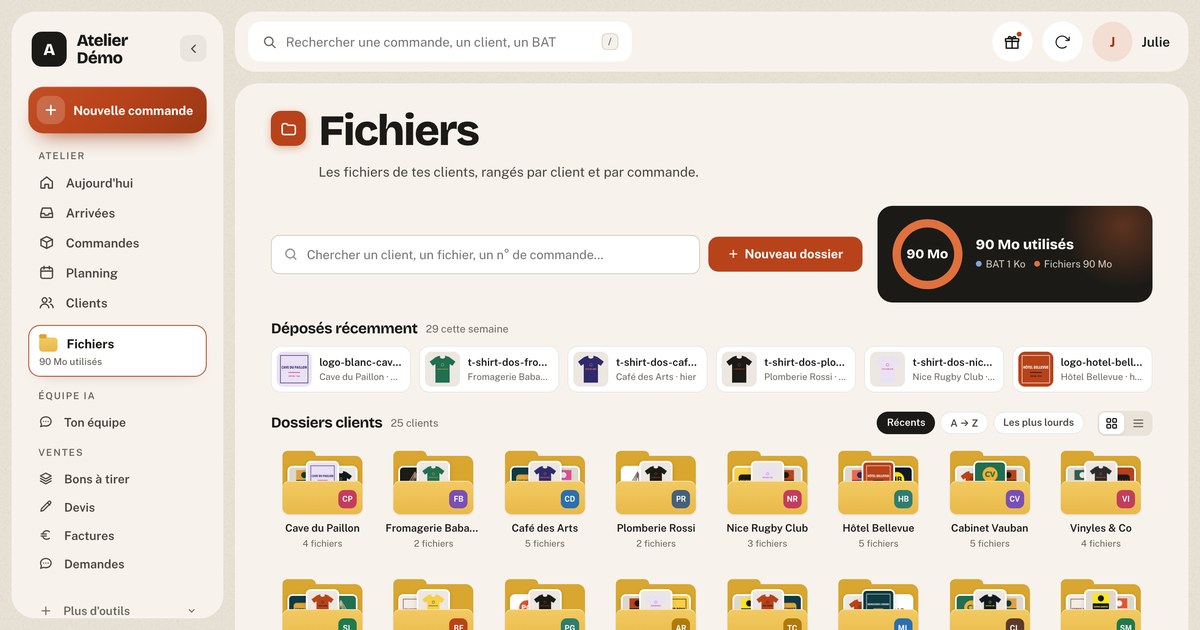
- Logos, maquettes, photos : glisse-les dans la commande ou dans le dossier du client (AI, EPS, PDF, SVG, JPG, PNG, TIFF, jusqu'à 2 Go chacun).
- Chaque client a son petit dossier, avec ses derniers visuels qui dépassent : une trentaine de clients d'un coup d'œil. Un bouton passe en liste, comme dans le Finder.
- Dans le dossier d'un client : « Tous les dossiers » pour revenir, et à gauche ses dossiers rangés (fichiers du client, commandes en cours, commandes livrées).
- À l'envoi d'un BAT, la case « Enregistrer ce BAT dans les fichiers du client » le range dans son dossier. La nouvelle version remplace l'ancienne, sans prendre de place en plus.
- « Fichiers » a sa propre carte dans le menu, avec la place utilisée.
Un BAT à plusieurs visuels se valide visuel par visuel
- Dès qu'un BAT contient deux visuels ou plus, ton client répond pour chacun : « OK » ou « À modifier », avec ce qu'il faut changer. Il signe une seule fois.
- Il valide le t-shirt et le sweat mais pas le tote bag ? Le BAT passe « Validé en partie », la commande part en fabrication pour ce qui est validé.
- La fiche de production marque chaque visuel : « Validé », ou « Pas encore validé, ne pas lancer ».
- Dans la version suivante, les visuels déjà validés sont repris tout seuls : tu ajoutes seulement celui que tu as refait, et ton client ne revoit que lui.
Petites améliorations
L'onglet Fichiers fait peau neuveAmélioré
- Chaque dossier client montre ses derniers fichiers en aperçu, avec la couleur du client : tu le reconnais d'un coup d'œil.
- « Nouveau dossier » : choisis le client (ou crée-le en tapant son nom) et dépose ses fichiers dans la foulée.
- En haut, les fichiers déposés récemment, et la place utilisée dans un anneau (bons à tirer et fichiers client).
- Trie les dossiers par date, de A à Z ou par poids.
Avec une équipe : les réponses aux bons à tirer arrivent chez la bonne personneAmélioré
- Quand le client répond au mail d'un bon à tirer, sa réponse arrive directement chez la personne chargée du bon à tirer de la commande. Plus besoin de transférer.
- L'avis « validé » ou « à modifier » lui arrive aussi, et le client voit son prénom devant le nom de l'atelier.
- Tu restes en copie si tu veux : case « Me mettre en copie » dans Équipe › Qui fait quoi. Sans personne désignée, tout reste pour toi, comme avant.
- · 1 nouveauté, 1 amélioration
Les fichiers de tes clients, rangés dans chaque commande
- Dans chaque commande, la zone « Fichiers client » : glisse les logos, maquettes et photos du client (AI, EPS, PDF, SVG, JPG, PNG, TIFF), plusieurs à la fois, jusqu'à 2 Go chacun.
- Chaque fichier a sa vignette, qui l'a déposé et quand. Une étiquette le rattache à un article de la commande. Un clic l'ouvre en grand, sans le télécharger.
- Pour un BAT, plus besoin de rechercher le fichier sur l'ordinateur : Établi propose ceux du client, « Faire un BAT avec » part de la visionneuse.
- L'onglet « Fichiers » réunit le dossier de chaque client : ses fichiers rangés par commande, ses BAT, et ce qui ne va avec aucune commande (logo HD, charte).
- Sur la fiche d'un client, choisis combien de temps garder ses fichiers : 6 mois pour un client de passage, toujours pour un client régulier.
Petite amélioration
Téléphone couché ou pliable : plus de place pour travaillerAmélioré
- Téléphone tourné en paysage : la barre du bas s'affine (l'icône et le mot côte à côte) et la barre du haut défile avec la page. L'écran sert à ta commande, pas aux menus.
- « Préparer le BAT » et « Noter » se rangent à droite, au-dessus de la barre, sans cacher la fiche.
- La liste des commandes passe en fiches dès que la place manque (téléphone pliable ouvert, tablette) : plus de titre écrit lettre par lettre.
- Sur un téléphone pliable, la barre du bas ne reste plus bloquée au milieu de l'écran quand on l'ouvre, le ferme ou le tourne.
- · 1 amélioration
« Tu es sûr ? » dans une fenêtre d'Établi, et la fiche de production dans la même pageAmélioré
- Avant « C'est prêt » (et chaque étape qui écrit au client), une fenêtre d'Établi dit qui va recevoir le mail : « Oui » envoie, « Annuler » ou Échap referme.
- Certains navigateurs, Safari surtout, pouvaient bloquer leur propre fenêtre sans rien afficher : le bouton semblait ne rien faire. C'est réglé.
- « Fiche atelier » et « Imprimer / PDF » ouvrent la fiche dans la même page, avec « Retour à la commande » en haut.
- Pendant qu'un devis lit les prix d'un fournisseur, tes autres pages ne restent plus en attente.
- · 1 nouveauté, 2 améliorations
Devis déjà validé : faire une version 2 quand le client change d'avis
- Sur un devis validé, ou depuis sa commande avec « Corriger le devis » : une version 2 reprend tout (articles, marquages, prix) et tu corriges ce qui change.
- La version 1 reste gardée telle que le client l'a acceptée : c'est ta preuve de l'accord.
- Tu valides la V2 ou tu l'envoies au client pour signature : la même commande se met à jour (montant, articles, fiche de production, « À commander »). Pas de deuxième commande.
- Un article inchangé reste coché dans « À commander » ; un article modifié revient à commander. Un acompte déjà facturé sera déduit de la facture finale.
Petites améliorations
La fiche de production est comprise dans toutes les formules, Solo comprisAmélioré
- Plus rien à activer : la fiche de production est toujours là, sur chaque commande et chaque BAT, quelle que soit ta formule.
- Elle quitte la liste de Réglages › Modules, comme les BAT et les commandes qui sont toujours là.
« Ton vêtement en photo » : retirer une photo, et un dos mieux détouréAmélioré
- Une petite croix sur chaque photo déposée : elle l'enlève, la case redevient vide. Pratique pour en essayer une autre, ou pour ne plus mettre de dos.
- Cliquer sur la photo la remplace, comme avant ; c'est écrit dessus.
- Le fond part mieux sur les photos prises sur un carrelage, avec des étiquettes ou une ombre au bord : le vêtement reste entier.
- · 1 nouveauté, 2 améliorations
BAT textile : pencher le logo d'une manche
- Sur un vêtement pris en photo, la manche est souvent en biais : le logo d'un emplacement en plus (manche, nuque, bas du dos…) peut maintenant suivre sa pente.
- Attrape la petite poignée ronde au-dessus du logo et fais-la tourner, à la souris ou au doigt. Le devant et le dos ont chacun leur angle ; il s'aimante à 0° pour revenir droit.
- Dans l'emplacement : « Penché de 38° devant » et un bouton « Remettre droit ». La largeur en cm ne change pas, le logo du cœur reste droit.
- L'angle est gardé avec le BAT : il se voit sur la planche envoyée au client, et la fiche de production indique « penché ».
Petites améliorations
Factures : la date et le mode de l'acompte, et ta note bien visibleAmélioré
- Sous « Acomptes déjà facturés », indique quand et comment l'acompte a été réglé (« Réglé le… par… ») : la facture l'écrit sous le net à payer.
- Acompte facturé dans Établi et marqué payé : la date et le mode sont repris tout seuls.
- La note sur la facture s'affiche dans l'aperçu, et sur le PDF dans un encadré lisible sous les totaux (avant : en petit avec les mentions).
« À commander » : on coche sans que la page se rechargeAmélioré
- Une case cochée s'enregistre tout de suite : la ligne se grise sur place, avec « commandé », et tu restes là où tu en étais.
- Un nouveau clic la décoche. « Tout est commandé » grise d'un coup toutes les lignes du fournisseur.
- Les lignes cochées restent visibles jusqu'à ton prochain passage sur la page ; une commande entièrement cochée part alors dans « Commandé, pas reçu ».
- · 1 nouveauté
« À commander » : tout ce qui reste à commander chez tes fournisseurs, sur une seule page
- Une nouvelle page « À commander » rassemble les articles de toutes tes commandes en cours, rangés par fournisseur : produit, couleur, tailles, quantités, commande et client.
- Tu coches chaque article quand il est commandé, ou « Tout est commandé » pour un fournisseur. Quand tout est coché, la commande passe en « commandé, pas reçu ».
- Seulement les commandes acquises : celles dont le devis n'est pas encore signé attendent à part.
- Le fournisseur se choisit une fois par article (dans les détails de l'article, ou directement sur la page) : Établi s'en souvient pour la suite.
- Dans l'éditeur de BAT textile, un petit bloc « La commande » rappelle ce qu'il y a dedans (produits, couleurs, tailles) : plus besoin de rouvrir la commande.
- · 1 nouveauté, 1 amélioration
L'équipe Établi au téléphone : 09 72 52 05 20
- Une question qui va plus vite de vive voix ? Appelle l'équipe Établi au 09 72 52 05 20, du lundi au vendredi.
- Le numéro est dans Aide, à côté de l'adresse mail. Sur téléphone, un appui suffit pour appeler.
Petite amélioration
Devis passé en commande : les pointures et les tailles en chiffres arrivent justesAmélioré
- Chaussures (pointures) et bas en tailles chiffrées (38, 40, 42…) : dans la commande, chaque taille n'apparaît plus qu'une fois, avec la quantité du devis.
- La fiche de production imprimée montre les bonnes colonnes de tailles, dans l'ordre du vêtement.
- · 2 améliorations
Options du calculateur : « € par ligne » au lieu de « € une fois »Amélioré
- Dans les réglages d'une famille, un choix d'option peut coûter un prix fixe par ligne du devis (déplacement, création du visuel…). Il s'appelle maintenant « € par ligne », avec une phrase qui rappelle qu'il est compté une seule fois, quelle que soit la quantité.
BAT textile : une note par article, et les tailles du logo bien lisiblesAmélioré
- Dans un BAT à plusieurs vêtements, la « Note sur le BAT » est propre à chaque article (avant, la même note allait sur tous).
- Même logo à deux tailles (cœur 10 cm, dos 26 cm) : un seul gros plan, avec chaque emplacement et sa taille écrits dessous. Un logo différent (manche, 2e logo) garde son propre gros plan.
- · 1 amélioration
Ton assistant Claude ou ChatGPT sait qui fait quoiAmélioré
- En regardant une commande, il voit qui s'occupe du bon à tirer, de la production et de la pose (la répartition de la commande, sinon ton réglage « Qui fait quoi »).
- Dans le point du jour, chaque retard et chaque pose à caler indique la personne en charge : demande-lui « envoie à chacun ses commandes en retard ».
- Il voit aussi les options : à commander chez le fournisseur (et où ça en est), sous-traitée et chez qui, pose à prévoir, sans bon à tirer.
- Tu peux lui demander les commandes d'une personne de l'équipe, par son prénom.
- · 2 nouveautés, 6 améliorations
Un BAT juste pour l'atelier, sans l'envoyer au client
- Un visuel qui sert seulement à l'opérateur ? Sur le BAT, bouton « Valider à l'atelier, sans envoyer » : aucun mail ne part, rien n'apparaît sur la page de suivi du client.
- Le visuel va sur la fiche de production et la commande passe en fabrication, comme après une validation du client.
- Une étiquette « interne » le distingue dans la liste des BAT et sur la commande. Ça marche aussi avec les BAT faits dans l'éditeur textile ou véhicule.
- Finalement le client doit le voir ? « L'envoyer au client quand même » : il le valide lui-même, comme d'habitude.
Envoie le devis avec son bon à tirer
- Dans le devis, sous le client : « + Joindre un BAT ». Tu choisis un BAT de ce client (ou tu en fais un).
- Ton client voit le visuel juste au-dessus du devis. Une remarque ? Il peut l'annoter ou demander une modification.
- En signant le devis, il valide aussi le bon à tirer : la commande se crée avec le BAT validé, prête pour la fabrication.
Petites améliorations
Catalogue : un nom collé en double n'est gardé qu'une foisAmélioré
- Copier le nom d'un produit sur le site d'un fournisseur emporte parfois le titre deux fois. En le collant dans une fiche du catalogue, Établi ne garde plus qu'un seul exemplaire.
Devis fait depuis une demande : la demande reste sous tes yeuxAmélioré
- Quand tu fais un devis depuis une demande (notée au comptoir avec « Noter », ou reçue du site), la demande d'origine s'affiche en haut du devis, mot pour mot : le texte, les articles, couleurs et tailles notés, et ta note.
- Tu vérifies les lignes une à une sans rien perdre. Un clic la replie, et ton client ne la voit jamais.
Textile : manche gauche ou droite, articles par type, tailles par articleAmélioré
- Devis : en choisissant « Manche », tu précises le côté (gauche, droite ou les deux).
- Devis : des puces T-shirts, Polos, Vestes, Casquettes… au-dessus de tes articles pour les retrouver plus vite.
- Catalogue : dans la fiche d'un vêtement, décoche les tailles qu'il ne fait pas (XS, 4XL…). Le devis et la commande ne les proposent plus.
BAT textile : retirer un logo, article sans marquage, tous les vêtements bien visiblesAmélioré
- « Retirer » enlève un logo sans devoir le remplacer (« Remettre » le rattrape quelques secondes).
- Un BAT à plusieurs articles peut avoir un vêtement « Sans marquage » (une veste nue avec des t-shirts marqués) : il est sur le BAT, avec la mention « livré sans marquage ».
- Ton client voit tous les vêtements en grandes vignettes, cochées « vu » une fois ouvertes. Il ne peut valider qu'après les avoir toutes regardées.
Devis, BAT et commandes : un seul client, une seule commandeAmélioré
- Un client saisi dans un devis est enregistré tout de suite dans tes clients : tu le retrouves dans Commandes et dans BAT, sans le recréer.
- Un BAT fait pendant qu'un devis est en cours pour ce client l'accompagne : la commande se crée à la signature du devis, avec le BAT dedans. Plus de deuxième commande pour le même dossier.
- BAT fait avant le devis ? À la signature, le devis rejoint la commande du BAT.
- BAT textile : les vignettes de « Tes vêtements » en photo ne se chevauchent plus, et leur nom se lit sur plusieurs lignes.
Une personne par étape : la pose aussiAmélioré
- Dans « Répartir par étape », la pose est toujours proposée, même si la commande n'en a pas encore : choisir un poseur ajoute la pose à la commande.
- Module Pose éteint ? « Qui fait quoi » le dit, avec le lien pour l'allumer.
- · 5 nouveautés, 6 améliorations
Tu factures avec Pennylane ? Le suivi de tes factures dans Établi
- Les factures et les acomptes envoyés à Pennylane depuis une commande apparaissent dans le tableau des factures, avec une étiquette « Pennylane ».
- Leur état se met à jour tout seul : brouillon à valider, puis le numéro définitif, à encaisser, en retard ou payée.
- Les filtres et les chiffres du haut (à encaisser, en retard) les comptent aussi. Un clic ouvre la commande.
La demande d'acompte : la facture d'acompte seulement quand le client a payé
- Devis signé : dans la commande, « Demander l'acompte » envoie au client un PDF avec le montant, la référence du devis et ton RIB (et ton lien de paiement en ligne si tu en as un). Ce n'est pas une facture : pas de numéro.
- L'argent est arrivé ? « Paiement reçu » : la facture d'acompte sort toute seule, numérotée et déjà marquée payée. Tu n'as plus qu'à l'envoyer.
- Le client abandonne ? « Annuler la demande », sans avoir, puisque rien n'a été facturé.
- Une facture d'acompte déjà émise ne sera jamais payée ? Sur la facture, « Annuler par un avoir » : une facture émise ne se supprime pas, l'avoir l'annule proprement.
Une personne par étape d'une commande (formule Équipe)
- Page Équipe › « Qui fait quoi » : allume « Répartir les commandes par étape » et choisis qui fait le bon à tirer, la production, la pose… Chaque nouvelle commande part avec ces personnes.
- Sur une commande, « Qui s'en occupe ? » › « Répartir par étape » : tu changes une étape pour cette commande seulement (un congé, un coup de main).
- Chacun voit son étape dans « Aujourd'hui » (« à toi », « pas encore », « fait ») et dans son planning : la production chez celui qui produit, la pose chez le poseur. Il reçoit un mail quand c'est à lui.
- Une seule personne fait tout ? Rien ne change : on la choisit comme avant.
Un tuto guidé pour démarrer : une commande, du devis à « C'est prêt »
- Les nouveaux ateliers démarrent en deux écrans : ce qu'ils fabriquent, puis leur nom et leur logo. Les étapes, les cases et les outils se règlent tout seuls, et l'éditeur de leur métier (textile ou véhicule) est mis en avant.
- Ensuite, un tuto fait traverser une commande exemple sur les vraies pages : l'écran se grise, le bon bouton s'éclaire, une petite bulle explique. Le devis, la commande, le bon à tirer (avec ton logo déjà posé), la validation comme un client, la fiche de production, « C'est prêt ».
- À la fin, « Et ce n'est qu'un début » : les autres outils à essayer, chacun avec son tuto d'une minute.
- Sur l'accueil, une seule liste « Pour bien démarrer », et un appel de 15 minutes avec l'équipe si tu veux : tu donnes tes disponibilités, on te rappelle.
- Déjà inscrit ? Aide › Tutos › « Refaire le tour guidé ». La commande exemple s'efface en un clic à la fin, ou plus tard depuis Aujourd'hui (« Effacer l'exemple », tant qu'elle est là).
Catalogue : dupliquer une fiche, et un prix selon la quantité
- Dans une fiche produit, « Dupliquer » ouvre une nouvelle fiche déjà remplie (prix, couleurs, champs, description) : tu changes ce qui diffère, puis « Créer le produit ».
- Pour les articles vendus à la pièce (objets, PLV, imprimerie…), « + Prix selon la quantité » : à partir de 6 pièces, 2,10 € ; à partir de 36, 1,80 €… La marge s'affiche à chaque palier.
- Dans le devis, le prix change tout seul avec la quantité, et les boutons de quantité proposent tes paliers.
Petites améliorations
Supprimer ton atelier, si un jour tu en as besoinSécurité
- Tout en bas de Réglages › Mot de passe et sécurité, la « Zone danger » permet au dirigeant de supprimer l'atelier. Tape « supprimer » dans la recherche pour la trouver.
- Elle dit ce qui sera effacé et propose de tout télécharger avant. Pour confirmer : le nom de l'atelier et ton mot de passe.
- L'abonnement s'arrête tout de suite. Les données sont effacées pour de bon 30 jours après : d'ici là, une erreur se rattrape.
- Les adresses mail temporaires (boîtes jetables) ne sont plus acceptées pour créer ou corriger un compte.
Factures : démarrer pour de vrai sans rien effacerAmélioré
- Tu as déjà travaillé en vrai pendant le mode essai ? Dans Réglages des factures, « Démarrer pour de vrai, sans rien effacer » garde tes devis, tes commandes et tes liens Pennylane.
- Seules les factures d'essai (ESSAI-…) sont retirées, et ta prochaine facture prend le premier numéro officiel.
Le tuto de démarrage, raconté par Léo et VictorAmélioré
- Léo, ton guide, explique chaque étape du tuto : sa tête apparaît dans les bulles.
- Au bon à tirer, Victor prend le relais : il pose ton logo sur un t-shirt, un polo (si tu brodes) ou un utilitaire, et te dit jusqu'à quelle taille il reste net. Trop petit ? Il te le dit, et tu peux en déposer un autre.
- Le bon à tirer exemple t'arrive aussi par mail, comme chez un vrai client. Pas reçu ? « Me le renvoyer », et pense à regarder dans tes spams.
BAT textile : pivoter le logoAmélioré
- Un logo reçu à la verticale alors qu'il doit être posé à l'horizontale ? « ↻ Pivoter », à côté de « Recadrer », le tourne d'un quart de tour à chaque clic. Plus besoin de repasser par ton logiciel de dessin.
- La largeur que tu as tapée reste la même. Ça marche aussi pour les emplacements en plus (manche, nuque…).
BAT textile : la distance entre le col et le visuelAmélioré
- Coche « Distance au col » sous le logo du devant ou du dos, tape les centimètres : le logo se place tout seul, et le BAT montre la cote du bas du col au haut du visuel.
- Tu le déplaces à la souris ? Le chiffre suit. La distance est aussi écrite dans le cartouche du BAT.
Commandes : la lamination précise, et tes propres finitionsAmélioré
- Pour un adhésif ou un panneau, choisis la lamination exacte : brillante, mate, effaçable, anti-graffiti. Elle s'affiche telle quelle sur la fiche de production.
- Une finition qui n'est pas dans la liste ? « + Autre », tape-la, Entrée : elle est cochée, et proposée ensuite dans tes commandes de ce type.
- · 2 améliorations
Factures : une liste plus lisibleAmélioré
- Le numéro de facture garde sa place et ne chevauche plus le nom du client, sur ordinateur comme sur tablette et téléphone.
Devis : la franchise de TVA et les produits à 0 % bien respectésAmélioré
- Un produit du catalogue à 0 % de TVA reste à 0 % quand tu l'ajoutes à un devis (il repassait à 20 %).
- Si tu as coché « TVA non applicable, art. 293 B du CGI » dans tes mentions légales, tes devis n'ont plus de ligne TVA : un seul montant « Net à payer » et la mention, à l'écran, sur le devis en ligne du client et dans le PDF.
- Tes brouillons se recalculent tout seuls. Les devis déjà envoyés ou signés ne changent pas.
- · 1 amélioration
BAT : une V2 même quand le client a donné ses corrections au comptoirAmélioré
- Ton client passe à l'atelier ou t'appelle avec ses corrections, sans répondre en ligne ? Sur le BAT envoyé, clique sur « Le client vous a donné ses corrections autrement ? Créer la V2 ».
- Dépose le fichier corrigé, indique comment il t'a répondu (au comptoir, par téléphone, par mail) et ce qui a changé : c'est noté dans l'historique. Tu envoies ensuite la V2 comme d'habitude, et il la valide en ligne.
- · 3 nouveautés, 4 améliorations
Imprimerie dans les commandes, et un cartouche « pro » sur les BAT en PDF ou en image
- Nouvelle case « Imprimerie » (à cocher dans Réglages › Ce que tu fabriques) : format (A5, carte de visite 85 × 55, sur mesure…), papier et quantité sur la ligne ; recto-verso, nombre de pages, pliage et finitions dans « Détails ».
- Un devis « Imprimerie papier » arrive en Imprimerie dans la commande, avec le format et le papier déjà remplis. Tout suit sur la fiche de production.
- Les BAT en PDF ou en image ont maintenant un cartouche à côté du visuel, comme sur un plan : ton logo, le client, la commande, les caractéristiques et la case « Bon pour accord » qui se remplit à la validation.
- « Télécharger le BAT » donne un PDF habillé du même cartouche (ton fichier reste net, sans perte). Côté atelier, « Fichier d'origine » garde le fichier tel que tu l'as déposé.
Commande : le devis en un clic, un lien de paiement au client, et les fournisseurs à ne pas oublier
- En haut de la commande, « Voir le devis » ouvre le devis d'où elle vient : celui fait dans Établi, le PDF importé, ou celui de ton logiciel de factures.
- « Envoyer un lien » : colle un lien de paiement par carte (acompte, solde) ou n'importe quel lien. L'adresse du client est déjà remplie, le message aussi (tu peux le modifier) : le client reçoit un mail avec un gros bouton et ta signature. L'envoi reste dans l'historique de la commande.
- À commander chez un fournisseur : un bandeau en haut de la commande avec « C'est commandé », puis « C'est reçu ». Dans Aujourd'hui, un bloc à part avec le bouton sur chaque ligne, qui passe en rouge au bout de deux jours.
- Quand tu ajoutes des vêtements dans les articles, la case « À commander chez un fournisseur » se coche toute seule (tu peux la décocher).
Chaque salarié peut ne voir que son planning
- Équipe › fiche d'un salarié : avec Planning sur « Voir », une question s'ouvre : « Quel planning ? Le sien · Son équipe · Tout l'atelier ».
- « Le sien » : il ne voit que les commandes qui lui sont confiées, dans le planning comme dans son accueil. « Son équipe » : les siennes et celles de son équipe, sans pouvoir choisir une autre équipe.
- Rien ne change si tu n'y touches pas. Le bouton « Voir ce qu'il voit » te montre le résultat.
Petites améliorations
Devis textile : le prix du marquage calculé, à la main ou compris dans le vêtementAmélioré
- Dans « Textile + marquage », sous chaque emplacement : « Calculé » (comme avant), « À la main » (tu tapes le prix à la pièce) ou « Compris dans le vêtement ».
- Ton prix unitaire comprend déjà le marquage ? Change le prix du vêtement, puis « Oui, marquage compris » en un clic.
- Un marquage compris reste décrit sur le devis (technique, emplacement, taille) et sur la fiche de production, sans prix ni ligne à 0 €.
- Ça ne vaut que pour ce devis : tes prix de marquage dans les réglages ne bougent pas.
Une demande notée au comptoir se modifie après coupAmélioré
- Le client rappelle pour ajouter un article ou changer une date ? Dans Demandes, bouton « Modifier » sur la demande.
- La fenêtre de saisie se rouvre déjà remplie : client, ce qu'il veut, articles et tailles (avec « Ranger en lignes »), fichiers et photos, dates. On corrige, « Enregistrer les modifications ».
- La demande affiche « Modifiée le … par … ». Un devis déjà fait depuis la demande ne change pas.
Un BAT validé se passe en commande en un clic, et la fiche de production suitAmélioré
- Sur la page d'un BAT qui n'a pas de commande, une carte « Commande » avec le bouton « Passer en commande » : même client, même objet. Un BAT déjà validé arrive directement « En fabrication ».
- Le client a déjà une commande en cours ? « ou l'ajouter à une commande » te laisse la choisir.
- Une fois en commande, « Préparer la fiche de production » (puis « Imprimer ») est sur la page du BAT : plus besoin d'aller la chercher.
BAT textile : la coupe et un tableau des taillesAmélioré
- Dans l'éditeur, choisis la coupe du vêtement : Homme, Femme, Unisexe ou Enfant. Elle s'écrit dans le titre du BAT (« T-shirt col rond femme · Beige ») : deux articles de même couleur ne se confondent plus.
- Les tailles se saisissent en cases, une par taille, reprises toutes seules de la commande. Sur le BAT, un petit tableau Taille / Quantité avec le total remplace le texte (fini les « L1 » à déchiffrer).
- La taille qui sert au dessin n'apparaît plus comme si c'était la taille commandée : elle devient « dessin à l'échelle d'un M » en bas de la planche.
- · 2 améliorations
Sauvegarde protégée par un mot de passeSécurité
- Réglages › Sauvegarde : l'archive que tu télécharges est maintenant fermée par un mot de passe que tu choisis (chiffrement fort). Une archive perdue ne livre plus tes clients ni tes réglages.
- Note bien ce mot de passe : Établi ne le garde pas. Pour ouvrir l'archive, utilise Keka (Mac) ou 7-Zip (Windows), gratuits. Le mode d'emploi, lui, reste lisible.
Liens clients encore mieux protégésSécurité
- Les liens de suivi, de devis, de facture et de BAT étaient déjà impossibles à deviner. Désormais, qui en essaie des dizaines au hasard est mis en pause un quart d'heure. Tes clients ne voient aucune différence.
- · 1 nouveauté, 1 amélioration
La PLV dans les commandes
- Nouveau type d'article : « PLV » (roll-up, X-banner, drapeau, chevalet, comptoir, stand…). Active-le dans Réglages › Ce que tu fabriques.
- Sur la ligne, choisis le modèle : la liste reprend les produits « PLV » de ton catalogue, et les mesures se remplissent toutes seules. Tu peux les changer.
- « Détails » : recto ou recto-verso, accessoires (sac de transport, pied, lestage, spot) et une note pour l'atelier.
- Un devis avec de la PLV la retrouve en PLV dans la commande, avec le modèle et ses mesures.
Petite amélioration
Import de panneaux : les prix au m² restent au m²Amélioré
- Catalogue › Importer des produits : pour les panneaux et le grand format, choisis si les prix de ton fichier sont « au m² » ou « à la pièce ». Une colonne qui parle de m² est repérée toute seule.
- Dans la liste des produits, coche-les puis « Que faire ? » › « Vendre au m² » ou « Vendre à la pièce » : pratique pour rattraper un ancien import.
- · 3 nouveautés
Demande client au comptoir, expédition, pointures
- Le bouton « Noter » a un 2e onglet : « Demande client ». Le client est devant toi et le devis ne peut pas se faire tout de suite ? Note qui, ce qu'il veut, ses fichiers ou une photo, pour quand, et avant quand faire le devis.
- Tape vite, en abrégé (« polo noir S5 M3 L15, t-shirt blanc M10… ») : « Ranger en lignes » en fait des articles, chacun avec sa couleur et ses tailles. « + Article » pour en ajouter à la main, avec n'importe quelle couleur.
- La demande rejoint « Demandes » avec celles du site. Les devis en retard remontent en rouge, aussi dans « Aujourd'hui ». « Faire le devis » prépare le devis avec les articles, couleurs et tailles déjà remplis.
- Nouveau mode de remise : « Expédition ». Quand le colis part, indique le transporteur et le numéro de suivi : la commande est remise et ton client reçoit un mail avec le bouton « Suivre mon colis ».
- Son lien de suivi affiche aussi « Votre commande est en route », avec le suivi du transporteur.
- Dans les articles, les devis et le catalogue : la grille « Taille unique » (bonnets, casquettes, sacs) et la grille « Pointures » (35 à 48) pour les chaussures.
- Dans un devis, fenêtre « Textile + marquage » : la référence et le prix unitaire du vêtement se changent juste sous l'article, pour ce devis seulement. Ton catalogue ne bouge pas, et « remettre » reprend ses valeurs.
- Nouvel emplacement de marquage : « Face avant », pour les bonnets et les casquettes.
Plusieurs contacts par client
- Sur la fiche client, partie « Contacts » : ajoute autant de contacts que tu veux, avec leur fonction, leur e-mail et leur téléphone. L'étoile marque le contact principal.
- Coche ce que chacun reçoit : BAT, devis, factures. La compta reçoit les factures, le chef d'atelier les BAT, sans y penser.
- Sur une commande, choisis son contact : il reçoit le suivi et ses BAT en premier.
- À l'envoi d'un BAT, d'un devis ou d'une facture, les destinataires sont en pastilles : un clic en ajoute ou en retire un, et tu peux taper une autre adresse.
BAT véhicule : on peut faire pivoter
- Visuels, textes, pictos et formes tournent librement : attrape la petite poignée ronde au-dessus du cadre de sélection.
- L'angle s'aimante à 0, 90, 180 et 270°. Avec Maj, il avance de 15° en 15°.
- Dans le panneau de droite, partie « Rotation » : l'angle exact en degrés, deux boutons pour tourner d'un quart de tour, et « 0° » pour revenir droit.
- Le fichier d'impression suit : l'élément et sa coupe sortent tournés, à la bonne place.
- · 4 nouveautés, 2 améliorations
BAT textile sur ton propre vêtement, en photo
- Dans l'éditeur de BAT textile, « Ton vêtement en photo » : dépose la photo du devant (et du dos si tu veux), le fond se retire tout seul.
- Tu cales la taille en tirant deux points sur les bords du vêtement : la largeur se règle d'après la taille, corrige-la si tu l'as mesurée.
- Les logos se placent comme d'habitude, en centimètres, et le client reçoit le BAT sur la vraie photo du vêtement.
- Le vêtement reste dans « Tes vêtements » pour les prochains BAT.
- Sur une photo, le logo arrive directement au bon endroit : un peu plus bas qu'avant, au cœur comme au dos. Tu peux toujours le glisser.
- Pas dans la liste (une doudoune, un tablier…) ? Tape son nom dans « C'est quoi ? » et crée ta propre catégorie : elle reste proposée ensuite.
Le bon de livraison, tiré de la commande
- Un bouton dans la commande sort un PDF rempli tout seul : articles, couleurs, tailles et quantités, sans les prix, avec « Reçu le », « Nom » et la signature du client.
- Livraison en plusieurs fois : tu choisis les quantités livrées, taille par taille. Le bon suivant ne propose que ce qui reste.
- Besoin des prix ? Une case donne un bon chiffré, avec les prix repris du devis (modifiables).
- Envoi au client par mail en PDF, et chaque bon (BL-2026-0001…) reste rangé dans la commande.
- Facultatif : à activer dans Réglages › Modules.
Conditions de paiement par client, et la LCR
- Sur la fiche client, partie « Paiement » : son mode de paiement, son délai (à réception, 15, 30, 45 ou 60 jours, 30 ou 45 jours fin de mois) et son acompte sur les devis.
- Ses nouvelles factures reprennent son mode et son délai, ses nouveaux devis son acompte (« pas d'acompte » compris). Tu peux toujours changer sur la facture ou le devis.
- La LCR (lettre de change relevé) rejoint les modes de paiement, jusque dans la facture électronique Factur-X.
- Les clients qui ont leurs propres conditions portent une petite étiquette dans la liste (« LCR 45 j · sans acompte »).
Valider un devis sans l'envoyer
- Le client a dit oui en boutique ou au téléphone ? Bouton « Valider sans envoyer » dans le devis : la commande se crée tout de suite avec ses articles.
- Tu indiques comment il a donné son accord (boutique, téléphone, mail, bon de commande papier). Le devis passe en « Validé par l'atelier ».
- Les prix restent dans le devis, et tu peux quand même lui envoyer une copie pour ses archives.
Petites améliorations
La liste des devis, plus lisibleAmélioré
- Une grande recherche en haut : dès 2 lettres, elle propose tes clients (avec leur nombre de devis), puis les devis. Choisis un client pour ne voir que les siens. Raccourci : la touche « / ».
- Une couleur par statut, la vignette du premier produit, et l'objet du devis (ou son premier article) au lieu de « 1 ligne(s) ».
- Les devis à relancer restent en haut, avec le montant en jeu, et ont leur propre filtre.
PDF et pages plus rapidesAmélioré
- Les PDF (devis, factures, bons de livraison) s'ouvrent et se téléchargent normalement dans Safari.
- Avec Pennylane branché : « Aujourd'hui » s'affiche tout de suite, les chiffres se mettent à jour en fond.
- · 2 améliorations
Devis : recherche plus fluide, plus de ligne « undefined »Amélioré
- Chercher un article ne tient plus compte des accents ni des tirets, et chaque mot compte : « polo noir », « tshirt bio », « sweat capuche ».
- Les meilleurs résultats d'abord, avec marque et référence. Flèches du clavier puis Entrée pour choisir.
- Un article retiré ou réimporté dans le catalogue ne casse plus la ligne du devis : elle garde son nom et ses prix.
Planning en couleurs, plus fluideAmélioré
- Glisser une commande d'un jour à l'autre est instantané, même en en déplaçant plusieurs à la suite.
- Une couleur par type de travail (textile, adhésif, panneau…), que tu choisis et renommes à ta guise. Une commande peut aussi avoir sa propre couleur.
- Tuile « À facturer » d'Aujourd'hui : elle ouvre directement les commandes terminées pas encore facturées.
- BAT textile : la croix retire un article tout de suite, avec « Annuler » si c'était une erreur. Bonnets plus réalistes.
- Téléphone : le bouton du milieu de la barre du bas reste bien centré.
- · 2 améliorations
Dictée plus fluide et réponses aux mails plus justesAmélioré
- Dictée : un toucher pour parler, un toucher pour envoyer. Les pauses ne coupent plus, et les mots du métier (devis, cœur et dos, DTF, dibond…) sont bien compris.
- Arrivées : avant de rédiger, Établi te pose 2 ou 3 questions en boutons (délai, prix, service proposé…). Tu touches, la réponse est précise.
- Les mails rédigés sont aérés : petits paragraphes, une liste quand il y a plusieurs étapes.
- Téléphone : pages plus rapides, plus de zoom quand le clavier s'ouvre.
Plus simple : une seule action en avant par écranAmélioré
- Sur téléphone : une barre du bas plus grande, avec Établi au centre et un vrai bouton « Menu » (Planning, Clients, Devis, Réglages…).
- Maintiens le bouton ✦ et dicte : « note : vitrine 240 par 120, pose samedi ». Établi range la note avec ses cotes, et un toucher en fait un devis brouillon.
- Arrivées : sur un mail, une action principale et « Traité ». Reporter, ranger, créer à la main ou supprimer sont dans « Plus ».
- Menu de gauche plus court : les outils moins utilisés sont dans « Plus d'outils », Réglages reste en bas.
- Fiche commande : seule l'étape suivante est en couleur, le lien client tient dans un seul bouton.
- · 3 nouveautés
Demandez à Établi : ton assistant IA dans le logiciel
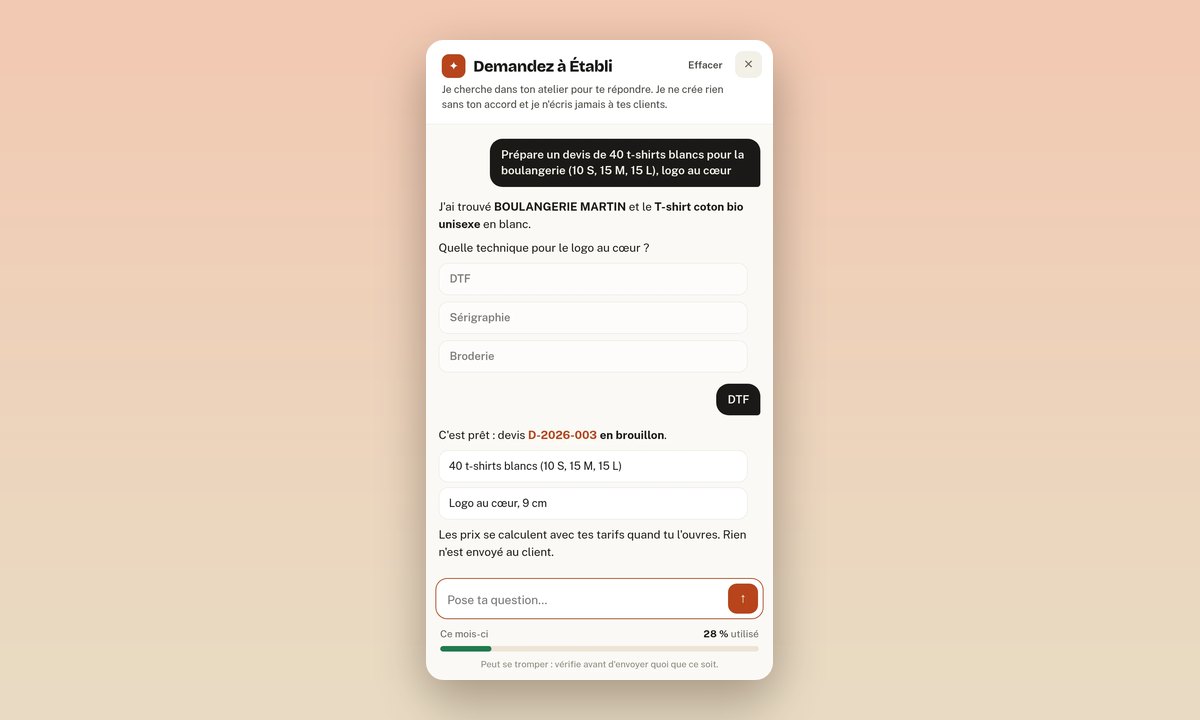
- Un bouton rond à côté de « Noter » (ou la touche ?) : pose ta question, « qu'est-ce qui est en retard ? », « qu'est-ce qui part demain ? ».
- Il prépare tes devis en brouillon : client, produit, tailles et marquage. Les prix se calculent avec tes tarifs, tu relis avant d'envoyer.
- Il propose ses choix en boutons, retrouve un client au nom approchant, ou crée la fiche si tu lui dis oui.
- Il t'explique le logiciel quand tu bloques. Il n'écrit jamais à tes clients et ne supprime rien.
- Facultatif : à activer dans Réglages › Modules. Ta consommation du mois s'affiche dans le panneau et dans Réglages › Abonnement.
BAT véhicule : 8 voitures et pick-up en plus
- Huit voitures et pick-up récents rejoignent les utilitaires : 25 véhicules à l'échelle en tout.
- Dans la liste, ils sont rangés par catégorie : voitures, pick-up, puis petits, moyens et grands fourgons.
BAT textile : le bonnet
- Deux nouveaux articles : le bonnet à revers et le bonnet à patch, avec le logo posé à la bonne taille.
- · 1 nouveauté
Tous les tutos vidéo refaits, et quatre nouveaux
- Les 12 autres tutos sont refaits avec la nouvelle présentation : commande, planning, Pennylane, assistant IA, équipe…
- Quatre nouveaux tutos : Le bon à tirer véhicule, Ton catalogue de prix, Les points de broderie, Congés et heures.
- · 1 nouveauté, 2 améliorations
BAT textile : un logo différent pour chaque article
- Dans un même BAT, le t-shirt, le sweat et le polo peuvent maintenant avoir chacun leurs logos : dans la carte Logo, choisis « Propres à cet article ».
- L'article repart d'une copie des logos communs : tu ne remplaces que ce qui change, par exemple juste le dos.
- Sur la planche envoyée au client, chaque vêtement montre ses vrais logos.
Petites améliorations
Les tutos vidéo refaits, et trois nouveauxAmélioré
- Les tutos montrent maintenant la nouvelle présentation, avec le menu à gauche.
- Trois nouveaux tutos : Ton premier devis, Le bon à tirer textile, et Démarrer avec ton Pack BAT.
- Aide › Tutos : chacun voit seulement les tutos de ce qu'il a dans sa formule.
Pack BAT : tes clients ont leur pageAmélioré
- Nouvelle entrée « Clients » dans le menu, juste sous Mes BAT : recherche, modification des coordonnées, archivage.
- Chaque fiche montre les BAT du client, avec un bouton « Nouveau BAT pour ce client ».
- Un client archivé ne s'affiche plus au moment de créer un BAT ; ses BAT restent consultables.
- · 1 nouveauté, 5 améliorations
BAT textile : t-shirt manches longues, pull col camionneur, bob et étiquette au col intérieur
- Trois nouveaux articles dans l'éditeur de BAT textile : le t-shirt manches longues (toutes tailles, logo possible sur les manches), le pull zippé col camionneur et le bob (logo devant et derrière).
- Nouvel emplacement « Col intérieur » sur tous les hauts : l'étiquette se voit dans l'encolure du t-shirt et du sweat, entre les pointes du col du polo, au fond de la capuche du sweat. Elle est placée comme en vrai, à 1 cm sous le bord du col, et un petit encart à côté du vêtement la montre en entier (il se décoche).
- Le tote bag s'appelle maintenant « Tote bag / sac shopping ».
- Un BAT déjà fait sur Photoshop ou Illustrator ? « Importer un BAT (PDF, JPG) », dans la liste des BAT et dans l'éditeur textile : il part au client comme les autres.
Petites améliorations
BAT seul : la nouvelle présentationAmélioré
- Les formules Pack BAT, BAT textile et BAT véhicule passent sur la nouvelle présentation : un menu à gauche avec Mes BAT, les éditeurs et le compte.
- Les brouillons s'enregistrent tout seuls, comme partout dans Établi.
- L'encart « tout Établi » se ferme d'une croix.
Devis : les actions d'une ligne, plus clairesAmélioré
- Au bout de chaque ligne, un seul bouton « ⋯ » : Modifier, Remise, Dupliquer, Monter, Descendre, Retirer, écrits en toutes lettres.
- Pour changer l'ordre des lignes, il suffit d'attraper une ligne à la souris et de la glisser plus haut ou plus bas.
BAT : un brouillon enregistré tout seul, comme pour les devisAmélioré
- Dans l'éditeur de BAT, dès le premier logo ou texte posé, le travail s'enregistre tout seul (toutes les 20 secondes et en quittant la page).
- Page fermée par erreur ? Le BAT attend en « Brouillon » dans les Bons à tirer et sur la commande : « Continuer » le rouvre là où on s'était arrêté.
- La planche n'est faite qu'au clic sur « Créer le BAT ». Rien ne part au client avant l'envoi.
Équipe : l'adresse de connexion se change, et chacun est accueilli par son prénomAmélioré
- Réglages › Équipe › la fiche d'une personne : son adresse e-mail de connexion se modifie à côté de son nom. L'ancienne adresse est prévenue.
- Le créateur de l'atelier change lui-même la sienne (avec son mot de passe) : elle devient aussi l'adresse du compte Établi et des notifications.
- La page d'accueil dit bonjour à chacun avec le prénom de son propre compte.
BAT véhicule : tous les modèles équivalents sur chaque gabaritAmélioré
- Chaque gabarit affiche les modèles qu'il couvre (par exemple Berlingo, Partner, Combo), sur l'éditeur comme sur la planche du BAT.
- · 2 nouveautés
Équipe : chacun voit ce que vous lui ouvrez, et les congés se gèrent dans Établi
- Pour chaque salarié, un profil de départ (Atelier, Commercial, Chef d'équipe, Bras droit, Lecture seule), puis chaque module réglé à part : Rien, Voir ou Modifier. Montants, prix d'achat et coordonnées des clients s'ouvrent séparément. C'est actif tout de suite.
- Vos salariés ont leur page « Aujourd'hui » dans la nouvelle présentation : ce qu'ils font en ce moment, leurs heures de la semaine, leurs congés, leurs commandes. « Voir ce qu'il voit » pour vérifier.
- Congés : demande en journée ou demi-journée, jours fériés et week-ends retirés d'office, validation par vous ou le chef d'équipe, avec qui d'autre est absent et le solde après. Vous saisissez le solde de chacun dans sa fiche ; export du mois pour le comptable.
- Heures : chacun retrouve ses heures de la semaine ou du mois. Une heure ajoutée à la main par un salarié compte une fois validée.
- Chaque changement d'accès est noté dans l'historique de la personne.
La nouvelle présentation, à essayer quand vous voulez, et des devis plus justes
- Nouvelle présentation : le menu à gauche, des cartes plus lisibles et « À faire » en avant. Elle est proposée en haut de l'écran : « Essayer » pour l'activer, « Ancienne présentation » (en bas du menu) pour revenir. Rien n'est perdu dans un sens comme dans l'autre.
- Devis : un bouton % sur chaque ligne pour une remise sur cet article seulement (en % ou en €, avec « au lieu de » pour le client) ; « Programme déjà réalisé » pour ne pas refacturer une broderie ; marquage textile seul en trois choix : technique, emplacements, nombre de pièces.
- Des prix qui suivent la vraie taille : dégressif à la surface pour les adhésifs, panneaux et bâches ; grilles par format et par quantité pour le DTF et le flex ; grille par taille de logo et programme selon la complexité pour la broderie. Prix de départ revus : à ajuster dans Catalogue › Réglages.
- Import de tarifs grossiste : les couleurs deviennent des pastilles (même en anglais, bicolores compris), chaque modèle a ses vraies tailles, et le prix suit la couleur (blanc ou couleur) et les grandes tailles.
- Catalogue : vos familles changent de nom, d'icône et de couleur ; une famille à vous peut changer de type en gardant ses prix.
- « À faire » : seulement vos notes, une page pour tout cocher, corriger ou supprimer d'un coup, et les dates écrites en français (« lundi », « après-demain », « 15 novembre »). Les rappels de l'assistant sont rangés avec les mails, dans Arrivées.
- Et plein de petites corrections : recherche de client plus tranquille sur Mac, totaux exacts au centime quand on retouche une ligne, boutons des lignes utilisables sur tablette, sécurité renforcée.
- · 3 nouveautés, 1 amélioration
La démo complète en vidéo et le guide de démarrage
- Une vidéo de 7 minutes fait le tour d'Établi, du compte à la facture, avec des chapitres pour aller droit au sujet.
- Le guide de démarrage (20 pages, PDF) explique chaque réglage pas à pas, avec une checklist pour la première semaine.
- Les deux sont sur etabli.pro/bien-demarrer : pratique pour former un collègue ou un nouvel employé.
Devis retouchables, marquage seul, rappel fournisseur et logos en PDF
- Devis : le crayon ✎ sur une ligne change son prix, sa quantité ou son texte pour ce devis seulement, sans toucher au catalogue. Et la saisie des remises ne saute plus.
- Nouvelle rubrique « Marquage textile seul » : les vêtements sont fournis par le client ou un autre fournisseur, seul le marquage est compté : on choisit le marquage, les emplacements et le nombre de pièces.
- Catalogue : choisissez l'icône d'une famille créée et son coefficient (prix d'achat × coefficient = prix de vente). À l'import, créez directement une nouvelle famille, en « vêtements avec tailles » ou au m².
- Commande : les options passent dans la colonne de droite, avec une nouvelle case « À commander chez un fournisseur ». Tant que ce n'est pas commandé, ça s'affiche dans « À débloquer » et dans la liste des commandes.
- BAT textile : importez le logo en PDF ou en Illustrator (.ai enregistré avec la compatibilité PDF), puis recadrez-le directement dans l'éditeur.
Du devis à la facture, sans quitter Établi
- Devis calculés en deux secondes : vous choisissez le produit, tapez les dimensions et la quantité, le prix se calcule avec vos tarifs. Le client reçoit un lien, lit le devis sur son téléphone et le signe du doigt : la commande se crée toute seule.
- Factures : à l'acompte, à la livraison ou au solde, numérotées sans trou, au format Factur-X (le PDF lisible qui contient aussi la facture électronique), avec suivi des règlements et relances. Un mode essai pour s'entraîner sans rien numéroter.
- Catalogue : 15 familles de produits prêtes (adhésif, textile, enseigne, véhicule, papier, PLV, goodies, gravure, création graphique…), des milliers d'articles possibles, recherche, marques, import de fichier et une fiche par produit (description, couleurs, vos propres champs).
- Vos documents à vos couleurs : 4 mises en page, palette, police des titres, taille du logo, tableau plein ou teinté, coins arrondis… avec l'aperçu du devis, de la facture et de la page client dans Catalogue › Modèle des documents.
- Dans le menu, « Commandes » déroule maintenant Devis → Commandes → Bons à tirer → Factures : tout le fil de la vente au même endroit.
Petite amélioration
Aujourd'hui se compose comme vous voulez, fiches clients, nouvelles formulesAmélioré
- Aujourd'hui : « Modifier ma page », puis glissez les blocs, agrandissez-les par le coin, retirez ceux qui ne servent pas et ajoutez-en d'autres (BAT en attente, devis acceptés, calendrier, raccourcis…). Chacun sa page, enregistrée pour son compte.
- Clients : une liste claire (contact, commandes, SIREN), des onglets actifs / archivés et une fiche qui s'ouvre à droite, avec la recherche INSEE pour remplir l'adresse et le SIREN en un clic.
- Sur le téléphone : en-tête refait, pages catalogue et factures qui tiennent dans l'écran, plus de mise en page cassée après une mise à jour.
- Nouvelles formules : Solo 39 €, Atelier 79 € (3 personnes), Équipe 129 € HT par mois, 10 mois pour une année. Le formulaire de devis est désormais compris dans toutes les formules. Les ateliers déjà abonnés gardent leur prix.
- · 1 nouveauté, 1 amélioration
Points de broderie pour tous, et le prix du BAT véhicule
- Le calculateur de points de broderie est maintenant dans tous les ateliers : déposez le logo, indiquez la taille brodée, il donne le nombre de points, les fils et un ordre de prix pour le devis. À retrouver dans Réglages › Modules.
- Le BAT véhicule reste gratuit pendant la bêta. Ensuite : 19 € HT par mois avec Solo, 9 € avec Atelier, inclus avec Équipe.
- Offert à vie aux ateliers inscrits avant le 31 octobre, comme le BAT textile.
Petite amélioration
Catalogue : annuler un import, agir sur tous les produits d'un coupAmélioré
- Un import s'est mal passé ? Dans Catalogue › Produits et prix, « Annuler cet import » supprime les produits qu'il a ajoutés et remet comme avant ceux qu'il avait modifiés. Possible pendant 30 jours.
- Cochez la case en haut de la liste, puis « Choisir les … produits » : la sélection prend toutes les pages, pas seulement les 50 affichés. Pratique pour supprimer, déplacer ou changer les prix de toute une famille ou d'une recherche.
- · 1 amélioration
Double authentification et journal d'activitéSécurité
- Protégez votre compte avec un code à 6 chiffres donné par une appli gratuite du téléphone (Google Authenticator, Microsoft Authenticator, Mots de passe d'Apple…). Aucun SMS.
- Le code n'est redemandé qu'une fois tous les 30 jours sur un appareil de confiance, et 10 codes de secours vous dépannent si vous perdez le téléphone.
- Conseillée à toute l'équipe, elle devient obligatoire pour le compte du dirigeant 30 jours après cette mise à jour. Tout se fait dans Réglages › Sécurité, pas à pas.
- Nouveau journal d'activité : connexions, devis, réglages sensibles (IBAN, clés)… qui a fait quoi, quand et depuis quel appareil. Rien ne s'y efface.
- · 1 nouveauté
En bêta : le BAT véhicule
- Un BAT de marquage véhicule sur 17 utilitaires à l'échelle (d'autres arrivent au fur et à mesure), à la couleur du véhicule de votre client.
- Logos, textes et formes posés au centimètre ; ce qui dépasse de la carrosserie est coupé au bord, le côté droit se copie en un clic.
- Votre client valide en ligne, et le fichier d'impression sort au 1/10 avec la coupe et le fond perdu.
- Gratuit pendant la bêta, avant de devenir une option payante, et offert à vie aux ateliers inscrits avant le 31 octobre. À activer dans Réglages › Modules.
- · 2 nouveautés
BAT textile : logo sur la manche et plusieurs logos sur un vêtement
- Sous le logo, « + Ajouter un emplacement » : manche gauche ou droite (t-shirt et polo), poitrine droite, nuque, bas du dos…
- Chaque emplacement prend le logo du devant ou un autre logo (un prénom, un sponsor), avec sa largeur en centimètres.
- Le logo de manche se pose à cheval sur la manche : on en voit la moitié de face, l'autre de dos. Le logo entier est dans le détail à droite de la planche.
- Tant que vous n'en ajoutez pas, le BAT reste exactement comme avant.
Ce qu'on prépare : votez pour les prochaines évolutions
- En haut de cette page, l'encart « Bientôt dans Établi » montre ce qui arrive dans le logiciel.
- Un clic sur « Ça m'intéresse » pour dire ce qui vous servirait : les idées les plus demandées passent en premier.
- La même liste est sur le site, page « Ce qu'on prépare ».
- · 3 nouveautés, 3 améliorations
Répondre aux demandes du site sans quitter le logiciel
- Sur une demande de devis, « Répondre » ouvre un mail déjà prêt : il part de votre boîte, avec votre signature, et une copie est rangée dans vos Envoyés.
- La réponse reste visible dans la demande, qui passe en « répondue ».
BAT : plusieurs fichiers, un titre chacun, et le choix du client
- Ajoutez vos fichiers en plusieurs fois : chacun reçoit un titre (par défaut, le nom du fichier), c'est ce que lit votre client.
- Sur un fichier, proposez des options (choix A, B, C…) : le client coche la sienne en validant, sans demander de modification.
- Un BAT en PDF et un BAT textile peuvent partir dans le même envoi.
Nouveau planning : Jour, Semaine ou Mois
- Une seule vue à la fois : Semaine (à l'ouverture) pour organiser, Jour pour travailler, Mois pour voir venir.
- Réglez l'ordre de passage de la journée : glissez une tâche au-dessus d'une autre, les numéros suivent. Toujours possible aussi d'un jour à l'autre.
- Vue Jour : la file de la journée, avec « Commencer » et « Fini » pour compter le temps.
- Vue Mois : la charge en couleurs (rouge quand ça déborde), des points pour les poses, rendez-vous et dates promises.
- « À caler » regroupe ce qui ne tient pas sa date.
- Bouton « Mon agenda » : le planning dans Google Agenda ou Calendrier Apple, rendez-vous compris, avec un rappel la veille et une heure avant.
Petites améliorations
Planning : le mois en petit, sous « À caler »Amélioré
- En vue Semaine et en vue Jour, un petit calendrier du mois montre la charge de chaque jour en couleur, les poses et les rendez-vous.
- Cliquez sur un jour pour y aller, ou passez au mois suivant avec les flèches.
- Sur téléphone, un logo d'atelier long s'affiche maintenant proprement en haut de l'écran.
Tous les tutos vidéo refaits avec la nouvelle présentationAmélioré
- Les onze tutos vidéo montrent maintenant les nouveaux menus et les nouveaux réglages.
- Deux nouveaux tutos : « Créer une commande » et « Ton planning » (vues, ordre de passage, agenda).
- À retrouver dans Aide › Tutos, et depuis le bouton « Voir le tuto » des pages de réglages.
Réglages plus clairs, et « C'est quoi ? » à votre mesureAmélioré
- Nouveau réglage « Ce que tu fabriques » : cochez vos métiers (vêtements, adhésif, panneau, grand format, pièce 3D). Seules ces cases apparaissent dans « C'est quoi ? » quand vous créez une commande.
- Les étapes de vos commandes se règlent maintenant en cinq, comme vous les voyez : leur nom, la phrase que lit votre client, et le mail qui part ou non.
- La page Réglages est rangée par thème : votre atelier, vos devis, vos mails, votre équipe, votre compte.
- Aujourd'hui : « Ma semaine » prend le même design que le nouveau planning.
- · 4 nouveautés, 4 améliorations
Établi plus simple : cinq menus, un bouton pour la suite
- Le menu passe à cinq entrées : Aujourd'hui, Arrivées, Commandes, Planning, Clients. Réglages, aide et le reste sont sous le nom de votre atelier.
- Chaque commande suit cinq étapes communes à tous les métiers (Reçue, À valider, En fabrication, Prête, Terminée) et affiche toujours la prochaine chose à faire, en un bouton.
- Le BAT vit dans la commande. Votre client suit tout depuis un seul lien, et garde son BAT validé consultable jusqu'à la fin.
- Une barre « Rechercher » en haut : une commande, un client ou un BAT, d'un seul champ (touche « / » pour y aller).
- Vous préférez l'ancienne présentation ? Menu sous le nom de votre atelier › « Revenir à l'ancienne présentation ».
Nouvelle commande : dites ce que c'est, le formulaire suit
- Six cases pour commencer : Vêtements, Adhésif, Panneau, Grand format, Pièce 3D ou Plusieurs.
- Un panneau demande support, dimensions, fixation et finition ; les m² et le nombre par plaque se calculent tout seuls.
- Une pièce 3D : fichier, matière, remplissage. Une commande « Plusieurs » : une ligne par article, chacune avec son type.
- Adhésif ou panneau : la pose se propose d'elle-même. Seuls l'objet et le client restent obligatoires.
- Tout suit sur la fiche atelier et sur le suivi de votre client, sans jamais de prix.
Vos devis acceptés deviennent des commandes tout seuls (si vous le voulez)
- Nouvelle option dans Réglages › Ton logiciel de devis : dès qu'un devis passe « accepté » dans Pennylane, la commande se crée avec son client et ses articles.
- C'est au choix : décochée, rien ne change, vous importez vos devis d'un clic comme avant. Rien n'est envoyé au client.
- Devis déposé en PDF : Établi lit maintenant aussi ses lignes (article, quantité), prêtes à recevoir les tailles.
Les articles et les tailles dans chaque commande
- Une carte « Articles » sur chaque commande : quoi, quelle couleur, combien, et les tailles pour le textile (du XXS au 5XL, ou enfant).
- Un devis importé de Pennylane arrive avec ses lignes : il ne reste qu'à répartir les tailles. Établi vérifie le compte (« il en manque 2 »).
- En créant une commande à la main, « Détailler les articles » est là si vous en avez besoin, replié sinon. Vos articles habituels sont proposés.
- Tout suit sans rien retaper : fiche de production, éditeur de BAT textile, et un récapitulatif pour votre client sur son lien de suivi (sans les prix).
Petites améliorations
Bien démarrer : les réglages à faire sont signalésAmélioré
- Une pastille rouge sur « Réglages » compte ce qu'il reste à paramétrer : nom et logo, modules, temps de production, logiciel de devis, mails, téléphone.
- Chaque case concernée affiche « à paramétrer » ; la pastille s'éteint dès que vous l'avez ouverte.
- Le formulaire de devis est une option : il n'est plus activé d'office. Vous l'allumez dans Réglages › Modules et étapes si vous le voulez.
- Temps de production : créez vos produits vous-même, et les articles de vos commandes y entrent tout seuls, même sans Pennylane.
Fiches de production : plus de page blanche à l'impressionAmélioré
- La première impression d'une fiche sortait parfois une page blanche : c'est corrigé.
Un BAT validé ne passe plus inaperçuAmélioré
- Quand un client valide un BAT (ou demande une modification), un bloc l'annonce tout en haut de « Ma journée ».
- Il indique la suite : commande passée en production, ou production à lancer si le BAT n'est rattaché à aucune commande.
- Une pastille verte sur l'onglet « Bons à tirer » compte les réponses pas encore vues.
- Tout reste signalé jusqu'à ce que vous ouvriez le BAT ou cliquiez « Vu ».
- Dans « Bons à tirer », un clic sur « ce mois-ci » affiche la liste des BAT validés du mois.
Modifier un rendez-vous du calendrierAmélioré
- Chaque rendez-vous a maintenant un bouton « Modifier » : date, heure, durée, lieu, personne, note.
- Nouveau menu « Où » : à l'atelier (votre adresse se met toute seule), chez le client ou ailleurs, avec une adresse facultative.
- Un clic sur un rendez-vous dans le calendrier ouvre directement sa fiche à modifier.
- Si la date, l'heure ou le lieu change, vous pouvez prévenir la personne par mail en un clic.
- Client qui ne pouvait pas venir : « Changer la date », et le rendez-vous redevient prévu.
- · 2 nouveautés
Les tutos vidéo sont arrivés
- Dans l'Aide, un nouvel onglet Tutos : 11 petites vidéos d'une minute, commentées, pour tout régler pas à pas.
- Relier Pennylane, brancher Claude ou ChatGPT, envoyer depuis votre boîte mail, installer l'appli sur votre téléphone, importer vos clients, donner un accès à votre équipe…
- Sous chaque vidéo, les étapes écrites, et un bouton pour aller directement au bon endroit.
- Dans les réglages, le bouton « Voir le tuto » ouvre la bonne vidéo.
Bientôt : l'éditeur de BAT textile
- Il arrive très bientôt. Un BAT de vêtement en deux clics, depuis la commande : t-shirt, polo, sweat à capuche ou zippé, sweat col rond, polaire, softshell, tote bag.
- 18 couleurs de vêtement, ou la couleur exacte de votre fournisseur.
- Importez le logo du client : il se pose au cœur et au dos, à la taille voulue, avec les cotes dessinées toutes seules. Fond blanc retiré d'un clic.
- Alerte si le logo est trop petit pour la taille demandée, ou s'il se verra mal sur la couleur du vêtement.
- La planche part au client comme un BAT normal, et la fiche de production se remplit. Ce sera une option à 9 € HT par mois, incluse avec Équipe.
- · 2 nouveautés, 1 amélioration
Fiche de production à imprimer
- Sur chaque commande, préparez la fiche à donner à l'atelier : visuel du BAT, client, date à tenir, qui s'en occupe.
- Articles avec référence, couleur et quantités par taille (adulte, enfant, bébé), ou simple quantité pour les autres produits.
- Marquage détaillé : emplacement, technique, dimensions, couleurs d'encre ou de fil.
- Consignes, fournitures et liste de contrôle à cocher au stylo. Imprimez-la ou enregistrez-la en PDF.
- Un QR code sur la fiche rouvre la commande depuis un téléphone. Module « Fiche de production », avec les formules Atelier et Équipe.
Les nouveautés, ici même
- Ce bouton « Nouveautés » vous montre ce qui arrive dans le logiciel, à chaque mise à jour.
- Une pastille s'allume quand il y a du nouveau depuis votre dernière visite.
Petite amélioration
Fini les formulaires envahis par les robotsSécurité
- Case « Je ne suis pas un robot » sur les formulaires publics : contact, inscription, mot de passe oublié.
- Aucune image à cliquer : on coche, c'est vérifié en une seconde.
- Le formulaire de devis de votre site en était déjà équipé.
- · 2 améliorations
Abonnement plus clairAmélioré
- Une résiliation s'affiche tout de suite : date de fin d'accès, plus aucune échéance annoncée.
- Changé d'avis ? Un bouton « Réactiver mon abonnement » remet tout en route.
- Les modules non compris dans votre formule sont grisés, avec la formule qui les ouvre.
Comptes mieux protégésSécurité
- Adresse e-mail confirmée à l'inscription.
- Mots de passe plus solides : 8 caractères minimum, avec une majuscule, un chiffre et un caractère spécial.
- Paiement par carte bancaire uniquement, sur la page sécurisée de Stripe.
- · 1 nouveauté
Noter partout et gérer les absences
- Bouton « Noter » sur toutes les pages : une idée, un rappel, sans quitter ce que vous faites.
- Notes privées, ou visibles de toute l'équipe.
- Absences : l'employé demande, le patron valide, le planning en tient compte.
- Le patron corrige un chrono oublié ou ajoute un pointage pour un employé.
- Une idée pour le logiciel ? « Proposer une évolution » depuis l'Aide.